FREE MEMBER GUIDE
OWC無料メンバー登録方法
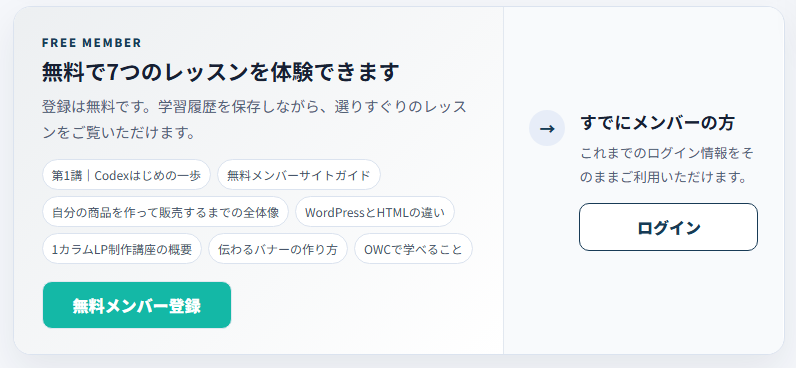
OWC無料メンバーへ登録すると、Codex・WordPress・商品づくりなど、7つの無料レッスンを受講できます。
登録からパスワード設定、ログイン、受講開始までの流れを、実際の画面を使ってご案内します。
登録は無料です。
無料メンバーで受講できる内容
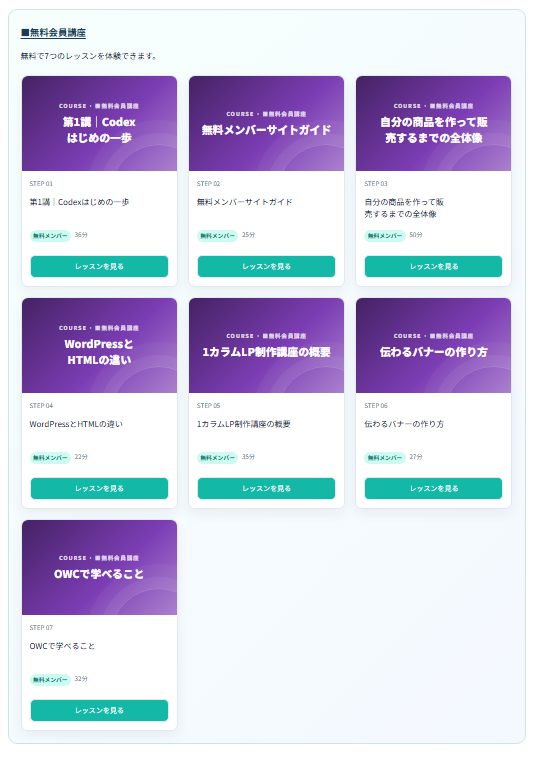
まずは、次の7つの無料レッスンから学び始められます。
- 第1講|Codexはじめの一歩
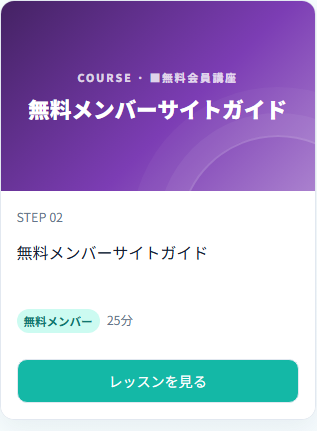
- 無料メンバーサイトガイド
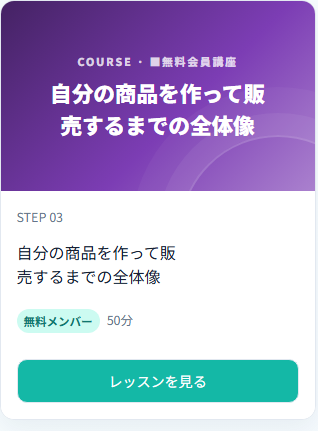
- 自分の商品を作って販売するまでの全体像
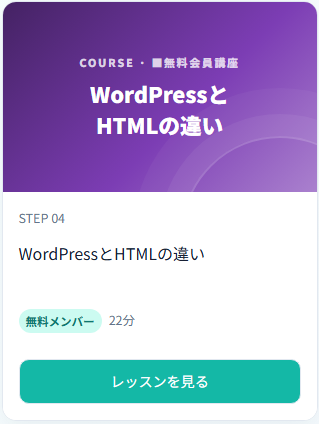
- WordPressとHTMLの違い
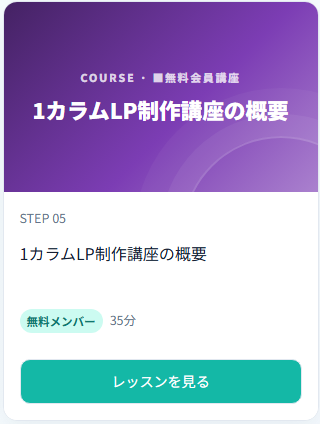
- 1カラムLP制作講座の概要
- 伝わるバナーの作り方
- OWCで学べること
学習履歴を保存しながら、自分のペースで受講できます。
無料メンバー登録へ進む
OWCメンバーサイトにある「無料メンバー登録」ボタンをクリックします。
すでに登録済みの方は、新規登録をせず「ログイン」からお進みください。
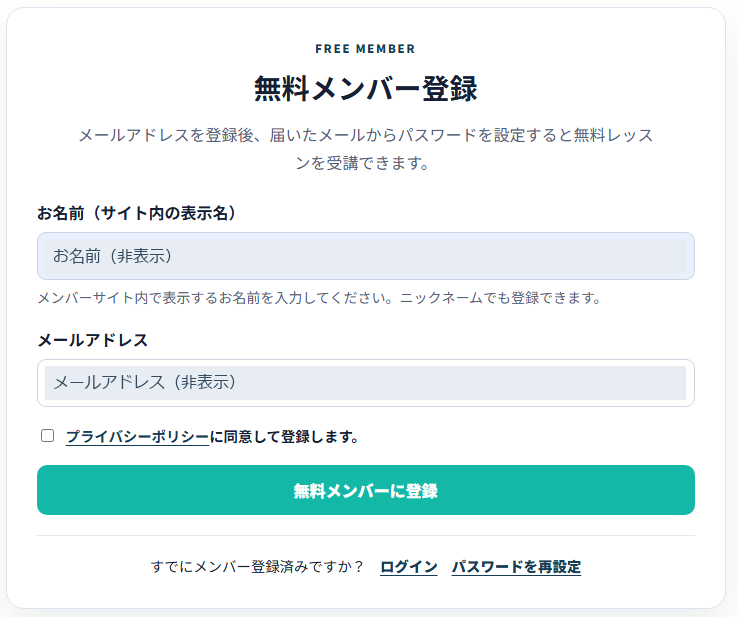
お名前とメールアドレスを入力する
次の内容を入力します。
- お名前(サイト内の表示名)
- メールアドレス
- プライバシーポリシーへの同意
お名前は、メンバーサイト内で表示される名前です。ニックネームでも登録できます。
入力内容を確認して、「無料メンバーに登録」をクリックします。
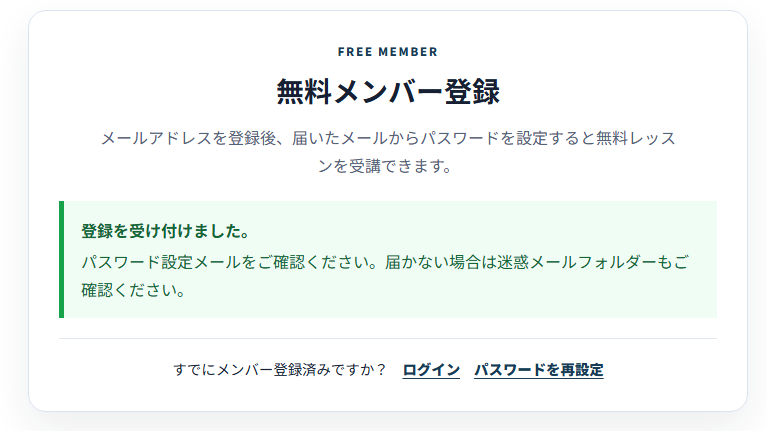
登録受付画面を確認する
「登録を受け付けました」と表示されたら、入力したメールアドレスの受信箱をご確認ください。
この時点では、パスワード設定はまだ完了していません。
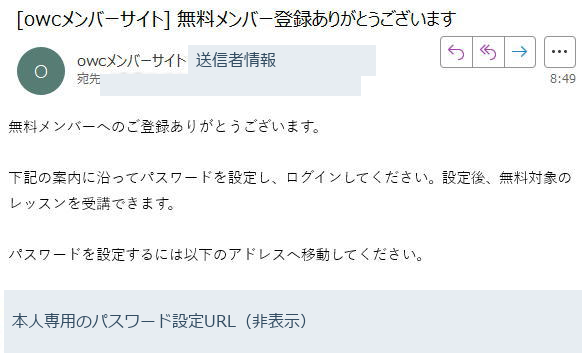
届いたメールを確認する
OWCメンバーサイトから「無料メンバー登録ありがとうございます」というメールが届きます。
メール内のパスワード設定用URLをクリックしてください。
メールが届かない場合は、迷惑メールフォルダー、プロモーションフォルダー、入力したメールアドレスをご確認ください。
パスワード設定用URLは本人専用です。第三者へ共有しないでください。
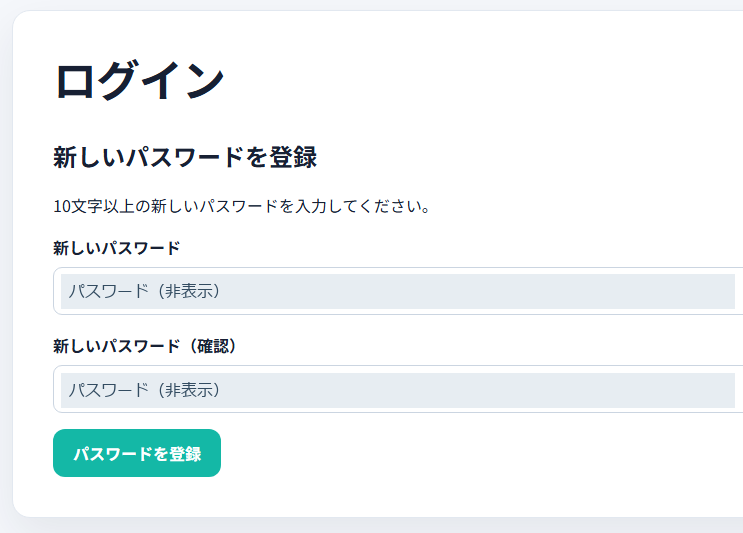
新しいパスワードを設定する
10文字以上の新しいパスワードを2か所へ入力し、「パスワードを登録」をクリックします。
第三者から推測されにくいパスワードを設定してください。
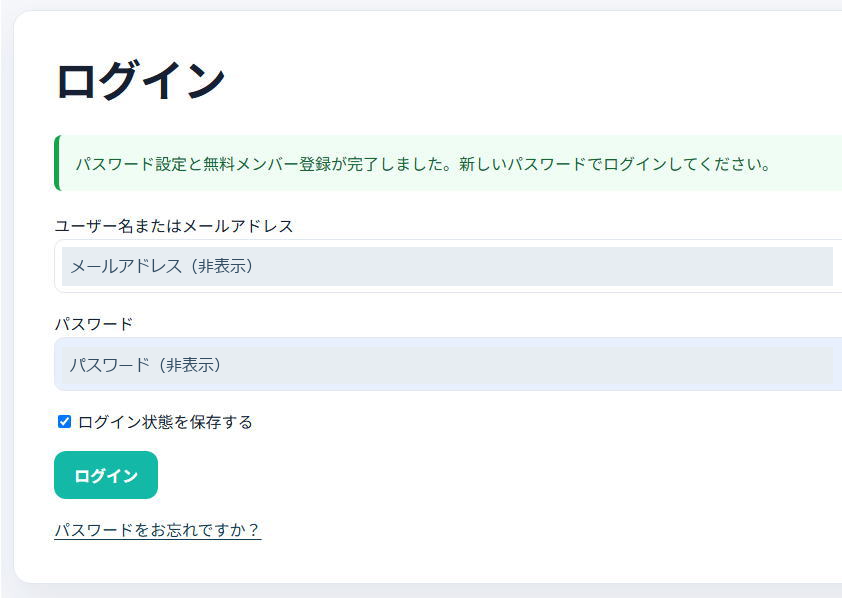
OWCメンバーサイトへログインする
パスワード設定が完了したら、登録したメールアドレスと新しいパスワードを入力してログインします。
ご自身の端末であれば、「ログイン状態を保存する」を選択できます。
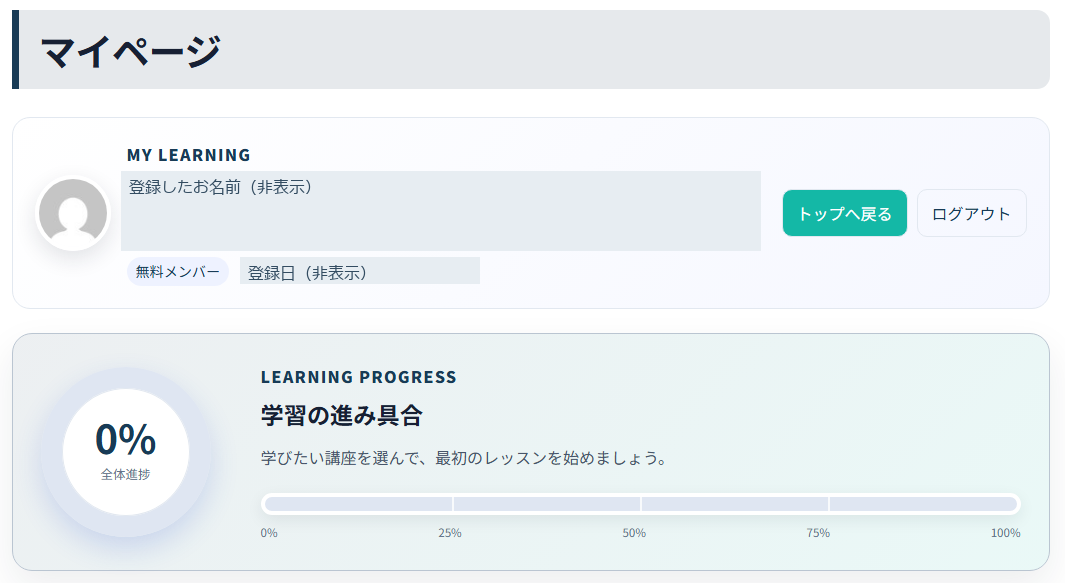
マイページを確認する
ログインすると、OWCメンバーサイトのマイページが表示されます。
登録したお名前、会員ランク、学習の進み具合などを確認できます。
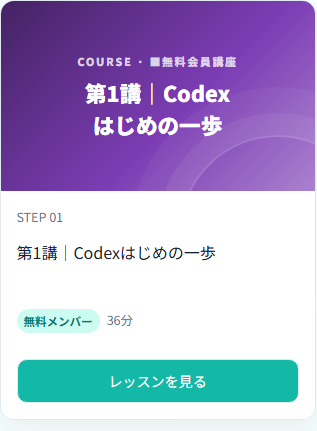
無料レッスンを受講する
無料メンバーは、7つの無料レッスンを受講できます。
受講したいレッスンの「レッスンを見る」をクリックして学習を始めてください。
以下は受講画面の例です。登録・ログイン後、実際のマイページからお進みください。
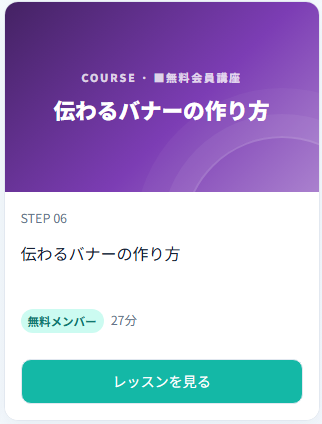
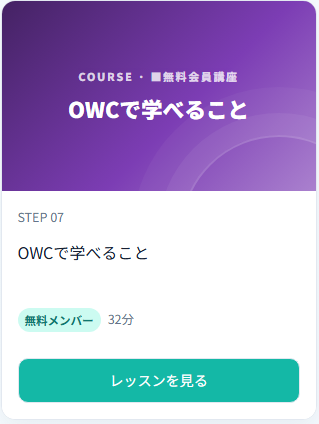
7レッスンの全体画面を見る
登録前の注意事項
- 登録は無料です
- 登録後、パスワード設定メールが届きます
- メールが届かない場合は迷惑メールフォルダーも確認してください
- 登録したメールアドレスがログインIDになります
- パスワード設定用URLは第三者へ共有しないでください
- すでにメンバー登録済みの方は、新規登録せずログインしてください
- 有料プランへの加入は自動では行われません
掲載画像は操作画面の例です。個人情報や本人専用の認証情報は、保護のため非表示にしています。
7つの無料レッスンから、OWCでの学びを始めてみませんか?
登録は無料です。メールアドレスを登録し、届いたメールからパスワードを設定すると、すぐに無料レッスンを受講できます。